
 Mực không ra

-
Kiểm tra 1 Đảm bảo lượng mực ước tính trong bình mực.
Kiểm tra trạng thái mực trên màn hình LCD.
-
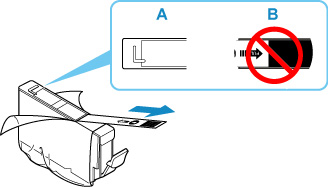
Kiểm tra 2 Băng dính màu cam và màng nhựa còn trên bình mực không?
Đảm bảo bóc hết màng nhựa bảo vệ để lộ ra khu vực lỗ thông hơi hình chữ L, như minh họa bên dưới (A).
Nếu băng dính màu cam vẫn còn trên bình mực (B), hãy bóc băng dính ra.
-
Kiểm tra 3 Vòi phun của đầu in có bị tắc không?
Thực hiện theo các bước bên dưới để in mẫu hình kiểm tra vòi phun và xác định xem mực có được xuất ra đúng cách từ vòi phun của đầu in hay không.
-
Bước 1 In mẫu hình kiểm tra vòi phun.
Sau khi in mẫu hình kiểm tra vòi phun, kiểm tra mẫu.
-
Đối với Windows:
-
Đối với macOS:
Nếu mẫu không được in chính xác, chuyển sang bước tiếp theo.
-
-
Bước 2 Làm sạch đầu in.
Sau khi làm sạch đầu in, in mẫu hình kiểm tra vòi phun và kiểm tra kết quả.
-
Đối với Windows:
-
Đối với macOS:
Nếu kết quả không được cải thiện, làm sạch lại đầu in.
Nếu vẫn không được cải thiện, chuyển sang bước tiếp theo.
-
-
Bước 3 Làm sạch sâu đầu in.
Sau khi làm sạch sâu đầu in, in mẫu hình kiểm tra vòi phun và kiểm tra kết quả.
-
Đối với Windows:
-
Đối với macOS:
Nếu kết quả không được cải thiện, tắt máy in, đợi hơn 24 tiếng và chuyển sang bước tiếp theo. Khi bạn tắt máy in, không rút phích cắm khỏi nguồn điện.
-
-
Bước 4 Làm sạch sâu lại đầu in.
Sau khi làm sạch sâu lại đầu in, in mẫu hình kiểm tra vòi phun và kiểm tra kết quả.
Nếu vẫn không được cải thiện, chuyển sang bước tiếp theo.
-
Bước 5 Yêu cầu sửa chữa.
Đầu in có thể bị hỏng. Hãy liên hệ với trung tâm dịch vụ Canon gần nhất để yêu cầu sửa chữa.
Để tìm hiểu chi tiết về việc in mẫu hình kiểm tra vòi phun, làm sạch đầu in và làm sạch sâu đầu in, xem phần Đầu in.
-
